

Borås Elhandels App
En del av lösningen på din elektrifierade vardag!
Ladda ner vår app
En del av lösningen på din elektrifierade vardag!
Ladda ner vår app
Upptäck Borås Elhandels app – smartare koll på din el!
Vår app gör det enklare att få koll på din elanvändning och bli en del av en smartare, mer hållbar vardag.
Följ elpriserna, håll koll på din förbrukning och ta del av smarta funktioner som hjälper dig att använda elen på ett mer effektivt sätt – direkt i mobilen.
Appen utvecklas löpande med nya funktioner och förbättringar för att göra din vardag ännu enklare.
Har du inte upptäckt appen än?
Ladda ner den redan idag och få full elkoll i bakfickan!


Powerhub – den smarta elanvändarens bästa vän
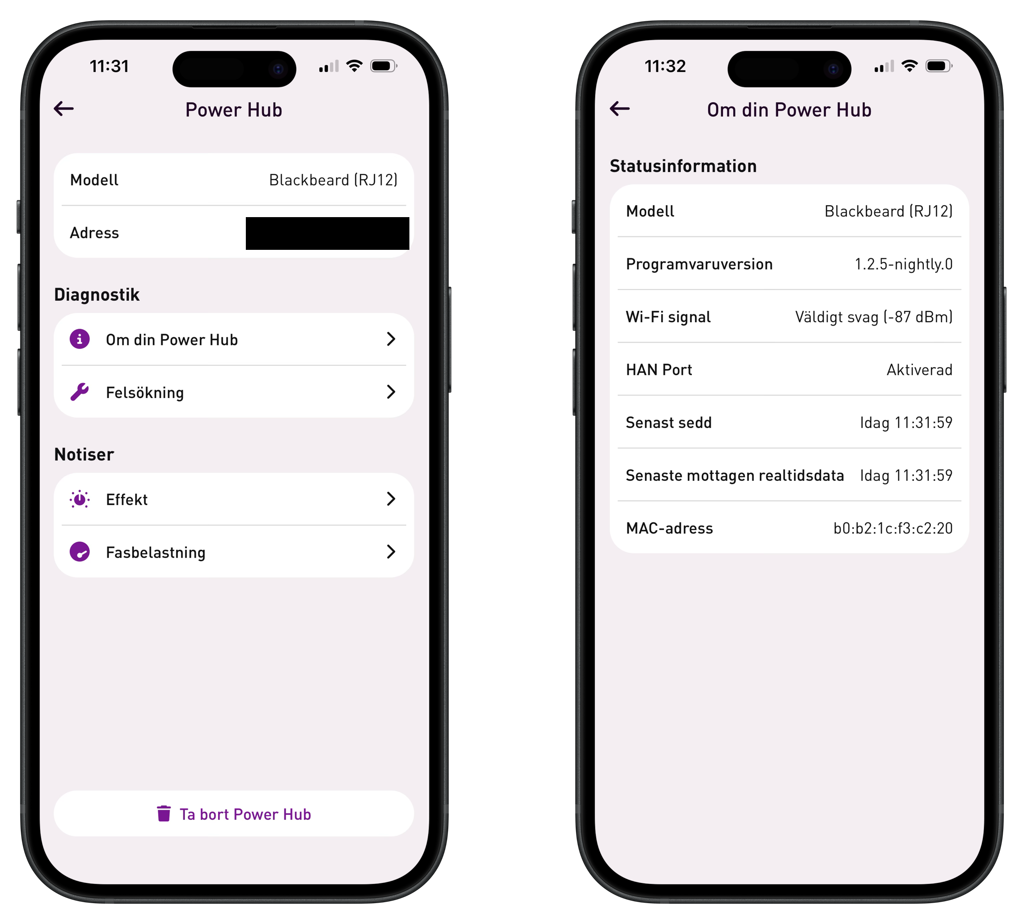
Genom att använda Power Hub tillsammans med appen får du stenkoll på din förbrukning. Power Hub är ett intelligent tillbehör till din elmätare som bl a mäter hur mycket ditt hem förbrukar i realtid och är framtagen för att passa nya elmätare i Sverige med så kallad HAN-port.
Pris 749 kr ink. moms
Beställ den genom att kontakta vår kundsupport
Telefon: 033-20 67 00 vardagar kl 08.00 – 15.00
Mail: kundsupport@boraselhandel.se

Funktioner i Powerhuben
Realtidsdata
Genom att se hur mycket el du förbrukar i realtid blir det lättare att få kontroll.
Du får en överblick över det aktuella elpriset och har du solceller kan du enkelt följa hur mycket el du producerat och sålt.
Elbil
Anslut din elbil och på så sätt se hur de påverkar din elräkning och miljön.
Att använda el under dygnets billigare timmar är ett smart och effektivt sätt att spara pengar, samtidigt som du hjälper till att avlasta elnätet.
I appen kan du schemalägga laddningen av din elbil så att den automatisk laddar under de tider då priset vanligtvis är lägre.
Appen fungerar med flera olika bilmärken, se appen för en aktuell lista över vilka bilmärken som stöds.
Fasbelastning
Du får en tydlig visuell bild av hur faserna för närvarande belastas.
Lastbalansering
Optimera din elförbrukning och undvik överbelastning och strömavbrott.
Ladda ner vår app
Vanliga frågor och svar
Allmänt om appen
Powerhub och elanvändning
Anslut din powerhub
- Du måste först be ditt elnätsföretag att aktivera HAN-porten
- Det måste finnas WI-Fi vid elskåpet (2,4 GHz-bandet)
- Ha tillgång till WIFI lösnordet
- Koppla in Powerhuben i HAN-porten – Krävs RJ12 uttag på din elmätare.
(Det finns de mätare som inte har tillgång till el, kontrollera det med ditt elnätsföretag) - Välj Inställningar under de tre prickarna nere till höger
- Välj Powerhub under Anslutningar
- Följ anvisningarna
Power Hub startar inte och blixten lyser inte
-
-
Dubbelkolla att Power Hub-modellen passar porten på din elmätare t.ex. RJ12/RJ45 för HAN-port.
-
Kontrollera att din HAN-port är aktiverad av ditt elnät.
-
Koppla ur Power Hub och anslut den igen.
-
Testa att strömsätta Power Hub via en USB-C-kabel.
-
Kan inte hitta Power Hub via Bluetooth
-
-
-
Se till att Power Hub är strömsatt och att blixten reagerar på långtryck genom att byta färg.
-
Kontrollera att Bluetooth är aktiverat på din telefon.
-
Ge appen tillgång till Bluetooth i telefonens inställningar.
-
Radera eventuella tidigare anslutningar till Power Hub från telefonens Bluetooth-inställningar.
-
Kontrollera att appen och telefonens operativsystem är uppdaterade.
-
Starta om telefonen och installera om appen
-
Försök med en annan telefon
-
-
Hur kontrollerar jag om min HAN-port är aktiverad?
-
HAN-porten, som behövs för att Power Hub ska fungera, är vanligtvis inaktiverad som standard.
-
För att aktivera HAN-porten måste du kontakta ditt elnät. De kan bekräfta om porten redan är aktiv eller hjälpa dig att slå på den.
-
När HAN-porten är aktiv, ska Power Hub kunna ta emot data från elmätaren.
Hur vet jag om jag har RJ12 eller RJ45-port på min elmätare?
-
Ofta finns en märkning nära porten som anger porttypen, exempelvis “RJ12” eller “RJ45”.
-
RJ12-portar har 6 stift, medan RJ45-portar har 8 stift. Detta är ett enkelt sätt att skilja dem åt om du kan se portens insida.
-
Om du har en nätverkskabel (RJ45) till hands, kan du försiktigt prova att ansluta den till porten. Om den passar, är det troligen en RJ45-port. Om den inte passar, har du troligtvis en RJ12-port.
Om du är osäker kan du alltid kontakta ditt elnätsbolag eller en elektriker för hjälp med att identifiera porten.
Hur ser man sin förbrukning innevarande månad?
Bor man inom Borås ser man sin förbrukning innevarande månad under köpt i appens startsida.
Bor man utanför Borås så ser man inte sin förbrukning innevarande månad utan då ser man föregående månads förbrukning. Detta beror på att vi måste invänta mätvärden från nätbolaget.
Har man däremot vår powerhub kan man se sin förbrukning i realtid på appens startsida.
Vart ser jag information om mina solceller
I vår app kan du endast se din överskottsproduktion (de kilowattimmar din anläggning överproducerar som sedan går ut på elnätet). Summan under “sålt” avser din överproduktion tom gårdagens datum innevarande månad.
Den produktion som du själv konsumerar i hushållet syns inte i appen, den hittar man oftast i den app som tillhör solcellsanläggningen.

Elbil och smartladdning
Följ oss på instagram